

Hướng Dẫn Cấu Hình WiFi UniFi – Giải Pháp Mạng Ổn Định
Trong thời đại số, một hệ thống WiFi ổn định là yếu tố không thể thiếu trong bất kỳ môi trường nào, từ hộ gia đình đến văn phòng doanh nghiệp. Trong đó, thiết bị UniFi của Ubiquiti và TP-Link Access Point đang ngày càng phổ biến nhờ tính năng mạnh mẽ, quản lý tập trung và dễ mở rộng. Nếu bạn đang tìm kiếm một hướng dẫn cấu hình WiFi UniFi chi tiết, dễ hiểu và thực tiễn, bài viết này chính là dành cho bạn.
Giới thiệu tổng quan
Hệ thống wifi unifi là gì?
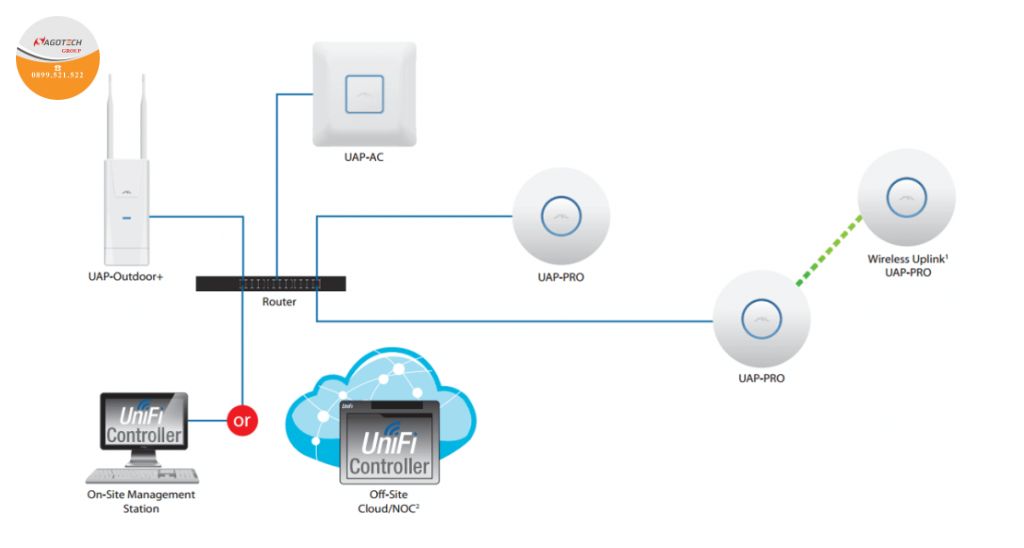
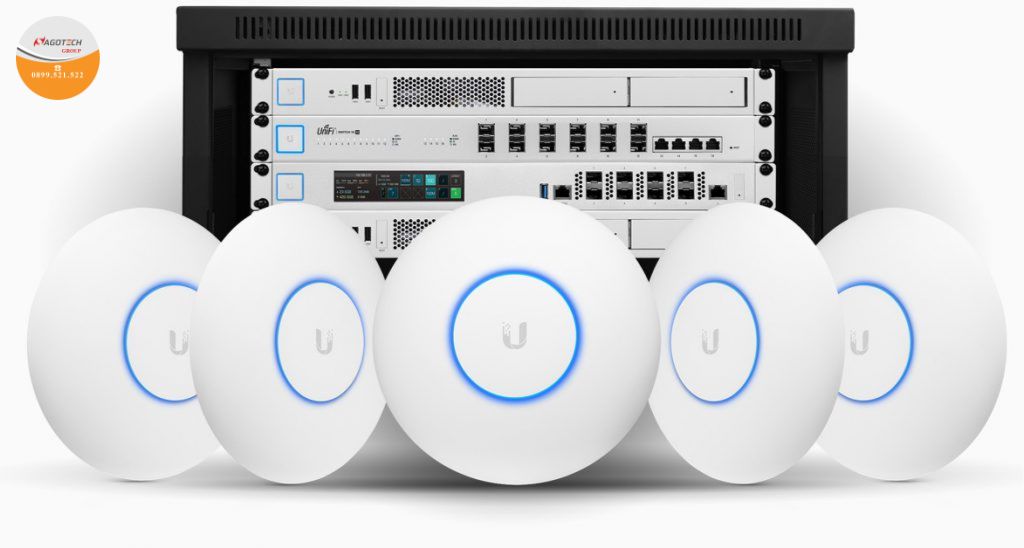
UniFi là dòng sản phẩm mạng chuyên dụng của Ubiquiti, nổi bật với hệ thống quản lý tập trung qua phần mềm UniFi Controller. Thiết bị WiFi UniFi phù hợp cho mô hình doanh nghiệp, quán café, khách sạn, trường học… nơi cần kết nối hàng chục, thậm chí hàng trăm thiết bị cùng lúc mà vẫn đảm bảo tốc độ và độ ổn định.
TP-Link Access Point
TP-Link Access Point (AP) là thiết bị mở rộng vùng phủ sóng WiFi cho những khu vực tín hiệu yếu hoặc chưa được bao phủ. Với chi phí hợp lý và cách cấu hình đơn giản, TP-Link AP được nhiều cá nhân và doanh nghiệp nhỏ lựa chọn như một giải pháp hiệu quả trong việc thiết lập mạng không dây.
Những thiết bị cần có để cấu hình Wifi Unifi
Để bắt đầu với hướng dẫn cấu hình WiFi UniFi, bạn cần chuẩn bị:
- UniFi Access Point (UniFi AC Lite, NanoHD, U6 Lite, v.v.)
- UniFi Controller (cài đặt trên PC hoặc Cloud Key)
- Switch PoE hoặc nguồn PoE Injector
- Dây mạng CAT5e/CAT6
- Laptop/PC kết nối cùng mạng với UniFi Controller
Nếu bạn dùng kết hợp với TP-Link Access Point, cần thêm:
- TP-Link Access Point (như EAP225, EAP245, EAP610…)
- Phần mềm Omada Controller (nếu muốn quản lý tập trung)
- Switch có cổng PoE hoặc adapter nguồn
Hướng dẫn cấu hình WiFi UniFi chi tiết
Bước 1: Kết nối thiết bị
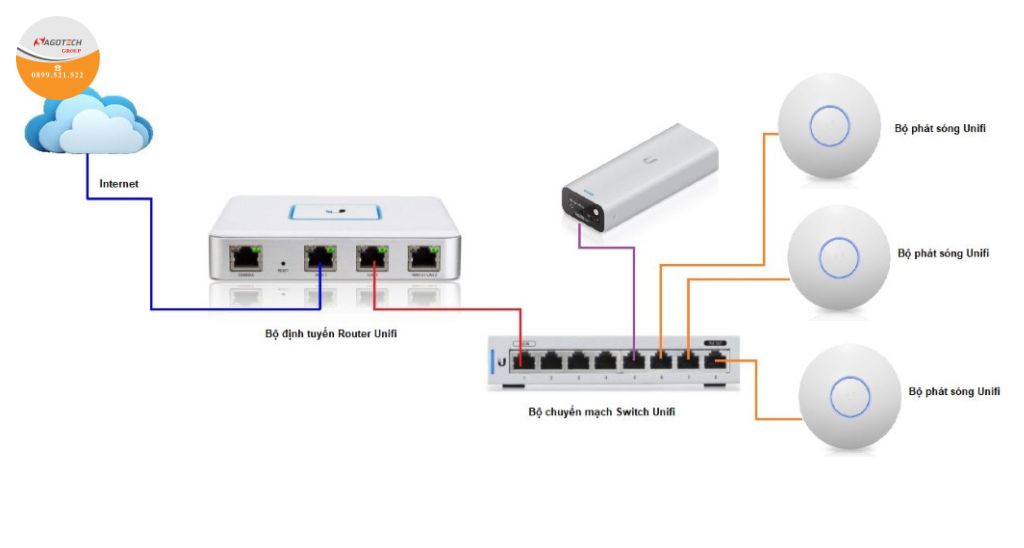
Kết nối UniFi Access Point với Switch hoặc Router thông qua cổng mạng. Nếu AP sử dụng PoE, đảm bảo cấp nguồn đúng cách. Laptop dùng để cấu hình nên nằm cùng mạng LAN với thiết bị.
Bước 2: Cài đặt Unifi controller
Tải phần mềm UniFi Controller từ website của Ubiquiti và cài đặt trên PC/laptop. Sau khi khởi chạy, hệ thống sẽ yêu cầu tạo tài khoản UniFi hoặc đăng nhập bằng tài khoản sẵn có.
Bước 3: Adopt thiết bị UniFi
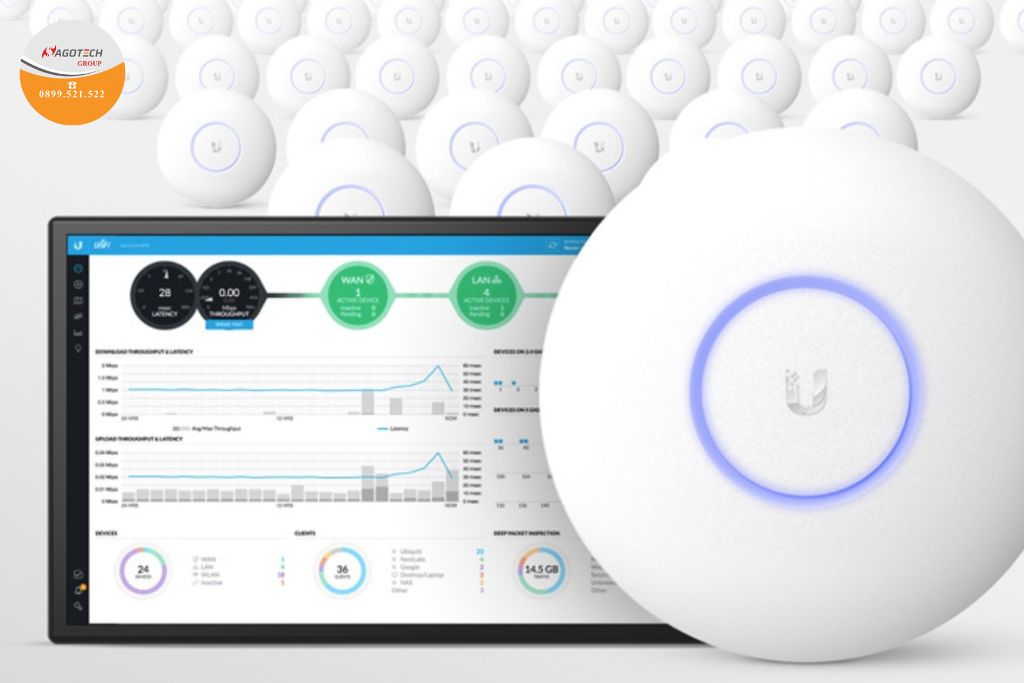
Sau khi mở UniFi Controller, bạn sẽ thấy thiết bị UniFi mới xuất hiện trong mục “Pending Devices”. Nhấn Adopt để đưa thiết bị vào hệ thống.
Đây là bước quan trọng trong hướng dẫn cấu hình WiFi UniFi, giúp đồng bộ thiết bị với phần mềm quản lý trung tâm.
Bước 4: Thiết lập WiFi SSID
Chọn Settings > WiFi, đặt tên mạng (SSID) và mật khẩu. Bạn có thể cấu hình nhiều SSID cho từng nhóm người dùng, kèm theo các chính sách giới hạn băng thông hoặc kiểm soát truy cập.
Bước 5: Kiểm tra và điều chỉnh kênh sóng
UniFi hỗ trợ tùy chỉnh kênh phát, công suất phát sóng, giới hạn tốc độ hoặc ưu tiên thiết bị. Bạn có thể tối ưu sóng WiFi để tránh nhiễu từ thiết bị lân cận.
Hướng dẫn cấu hình TP-Link Access Point (AP)
Đối với các khu vực cần mở rộng mạng WiFi, bạn có thể dùng TP-Link Access Point để tăng vùng phủ sóng hoặc kết nối dạng Mesh.
Bước 1: Cài đặt TP-Link Access Point
Kết nối TP-Link Access Point với nguồn điện và mạng LAN. Mở trình duyệt và truy cập địa chỉ mặc định (thường là 192.168.0.254), đăng nhập bằng tài khoản mặc định (admin/admin).
Bước 2: Chọn chế độ hoạt động
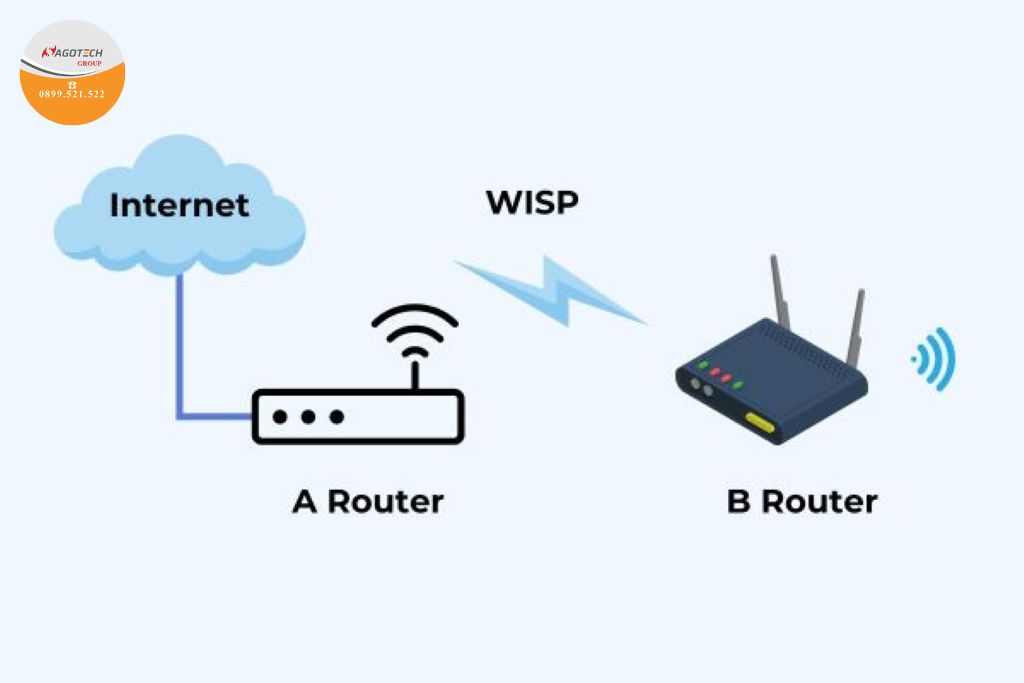
TP-Link Access Point thường hỗ trợ nhiều chế độ: Access Point, Repeater, Client, Router, v.v. Với mục đích mở rộng WiFi, chọn Access Point Mode.
Bước 3: Cấu hình SSID
Chọn tên WiFi và mật khẩu cho AP mới. Bạn có thể đặt giống với mạng WiFi chính để tạo cảm giác liền mạch cho người dùng khi di chuyển.
Bước 4: Cấu hình địa chỉ IP
Để tránh trùng IP với Router chính, nên cấu hình địa chỉ IP tĩnh cho TP-Link Access Point trong cùng dải mạng, ví dụ: 192.168.1.250.
Kết hợp cấu hình UniFi Controller và TP-Link Access Point sẽ giúp bạn tối ưu hóa toàn bộ hệ thống mạng trong văn phòng hoặc nhà ở một cách hiệu quả.
Lưu ý khi cấu hình WiFi UniFi và TP-Link Access Point
Để quá trình triển khai hướng dẫn cấu hình WiFi UniFi kết hợp với TP-Link Access Point đạt hiệu quả tối đa, bạn nên chú ý đến một số yếu tố kỹ thuật sau:
- Cập nhật firmware mới nhất cho cả UniFi và TP-Link Access Point để đảm bảo tính ổn định.
- Đặt thiết bị ở vị trí trung tâm, không bị chắn bởi vật cản dày như tường gạch, bê tông.
- Kiểm tra vùng sóng bị chồng lấn bằng các công cụ như WiFi Analyzer để tối ưu kênh phát.
- Nếu dùng nhiều SSID, cần cấu hình VLAN để phân tách dữ liệu.
Sagotech – Địa chỉ cho thuê máy chiếu uy tín tại Đà Lạt
Bạn đang tìm nơi cho thuê máy chiếu giá rẻ, chất lượng tại Đà Lạt? SAGOTECH chính là lựa chọn đáng tin cậy dành cho bạn! Với dịch vụ nhanh chóng, Sagotech chuyên cung cấp máy chiếu phù hợp cho mọi nhu cầu: từ họp công ty, giảng dạy, tổ chức sự kiện, tiệc cưới hỏi cho đến xem bóng đá hoặc phim tại nhà cùng gia đình.
Chỉ từ 100.000đ, bạn đã có thể sở hữu một thiết bị trình chiếu độ phân giải cao, dễ sử dụng, kèm màn chiếu, hỗ trợ kỹ thuật tận nơi nếu cần và giao nhận tận nơi nhanh chóng trong khu vực Đà Lạt. Bạn có thể thuê theo giờ, theo ngày hoặc linh hoạt theo tuần – vô cùng tiết kiệm và tiện lợi.
Với uy tín nhiều năm trong lĩnh vực thiết bị trình chiếu, Sagotech cam kết mang đến trải nghiệm chuyên nghiệp, tiện lợi và đúng nhu cầu của bạn.
Lời kết
Việc cấu hình hệ thống WiFi chuyên nghiệp không còn quá phức tạp nếu bạn nắm vững các bước trong hướng dẫn cấu hình WiFi UniFi và biết cách tích hợp thêm thiết bị TP-Link Access Point đúng cách. Dù là doanh nghiệp vừa, quán café, hay hộ gia đình, bạn đều có thể sở hữu một hệ thống WiFi ổn định, phủ sóng rộng, dễ quản lý với chi phí hợp lý.
Đừng quên, lựa chọn thiết bị phù hợp và triển khai đúng kỹ thuật sẽ giúp bạn tiết kiệm thời gian, giảm thiểu lỗi kết nối và tối ưu trải nghiệm người dùng.
Bài viết liên quan

Biển Quảng Cáo LED Ngoài Trời: Bí Quyết Thu Hút Triệu View
Đăng vào ngày: 02/01/2026
Khám phá bí quyết sử dụng biển quảng cáo LED ngoài trời để thu hút triệu view tại Đà Lạt. Từ thiết kế sáng tạo đến tối ưu vị trí, giúp doanh nghiệp nhỏ bạn nổi bật giữa chợ đêm sầm uất. Áp dụng ngay để tăng doanh thu bán lẻ CNTT!
Khóa Cửa Cuốn Thông Minh Vân Tay – Giải Pháp An Toàn 2026
Đăng vào ngày: 01/01/2026
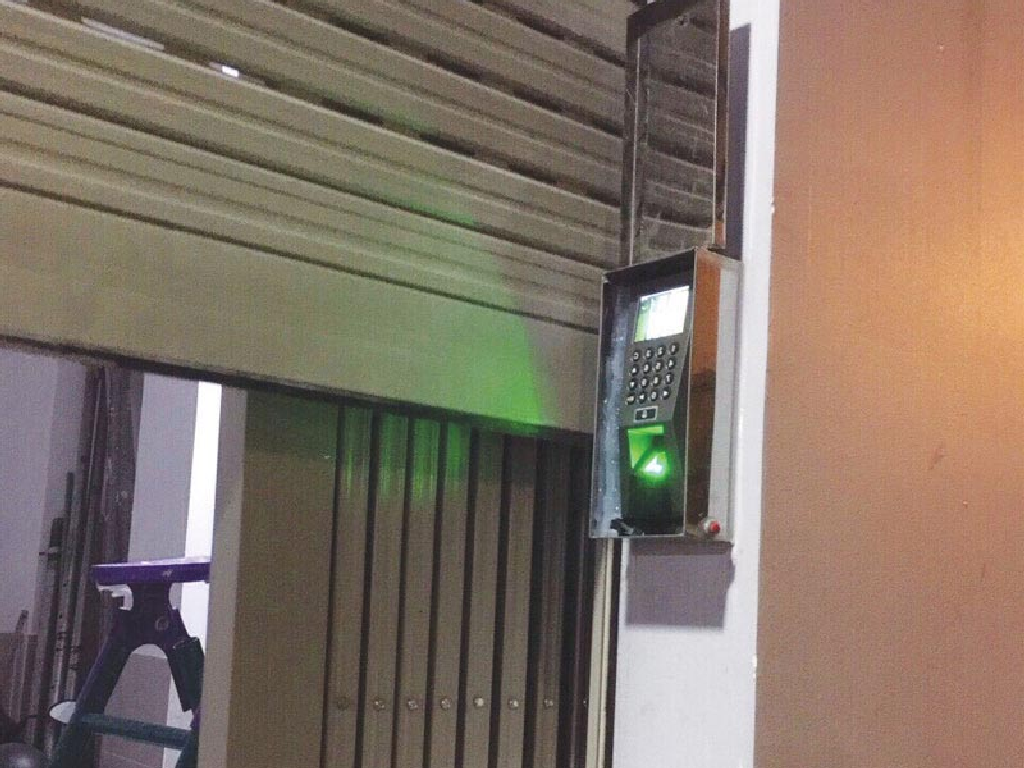
Khám phá khóa cửa cuốn thông minh, khóa cổng sắt thông minh vân tay 2026. Tăng cường an ninh cho nhà ở, doanh nghiệp tại Đà Lạt với công nghệ hiện đại. SAGOTECH tư vấn lắp đặt chuyên nghiệp, giá tốt nhất! (142 ký tự)
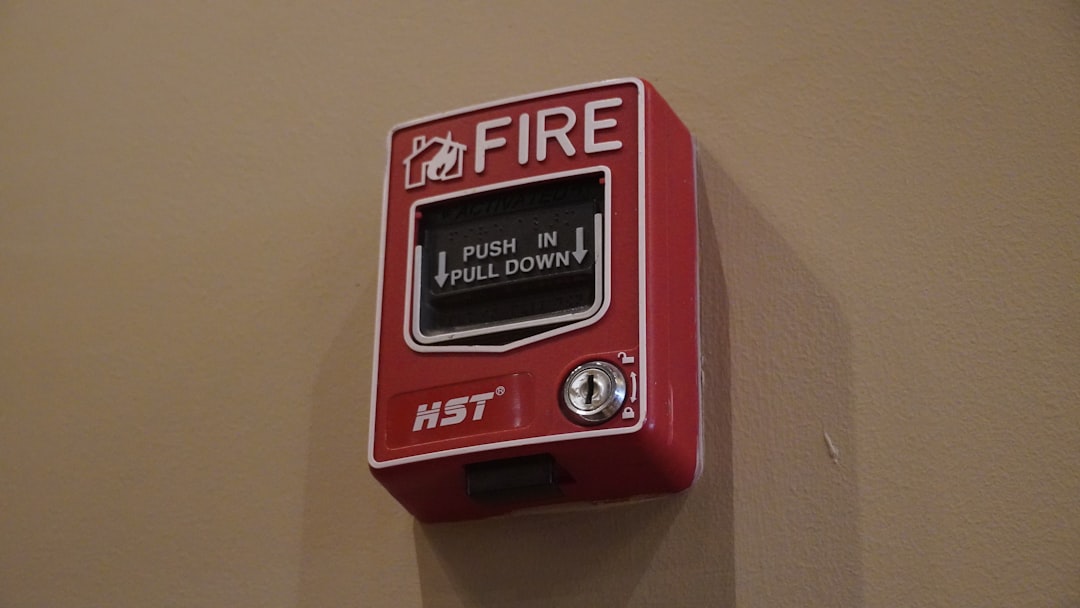
Hệ Thống Báo Cháy: Thiết Bị Báo Cháy Tốt Nhất 2026
Đăng vào ngày: 27/12/2025
Khám phá hệ thống báo cháy và thiết bị báo cháy hàng đầu 2026 tại SAGOTECH Đà Lạt. Tư vấn chọn mua, lắp đặt cho doanh nghiệp nhỏ, hộ kinh doanh. Bảo vệ tài sản CNTT an toàn, giá tốt nhất!
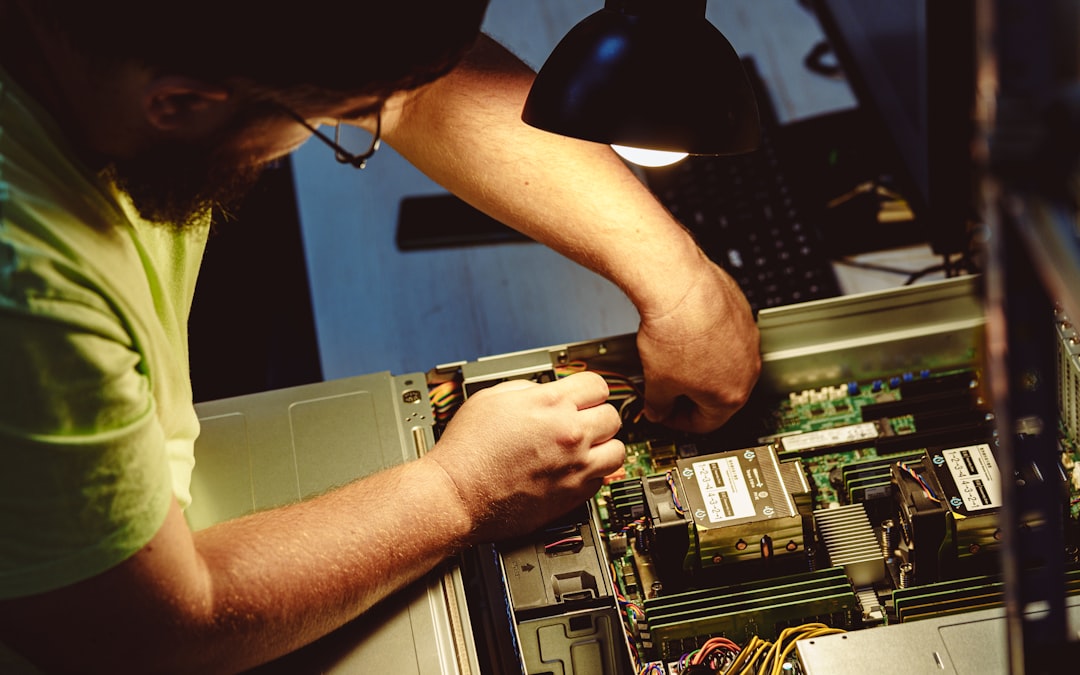
Báo Giá Bảo Trì Máy Tính Mới Nhất 2026
Đăng vào ngày: 27/12/2025
Khám phá báo giá bảo trì máy tính mới nhất 2026 tại SAGOTECH Đà Lạt. Bảng giá chi tiết, minh bạch cho cá nhân, doanh nghiệp nhỏ. Tiết kiệm chi phí, máy tính luôn ổn định, tăng năng suất kinh doanh hiệu quả.